
怎样清理磁盘空间使计算机运行的更快
发布时间:2025-12-01 11:13:01 作者:玩站小弟  我要评论
我要评论
我要评论怎样清理磁盘空间使计算机运行的更快我要评论 2011/06/27 14:43:18 来源:绿色资源网
。
如何解决?样清 12-06 下载大于4GB的文件时总提示磁盘空间不足 11-24 升级系统出现磁盘空间不足的故障解决 07-04 节俭磁盘空间 在线看片别忘清算缓存 01-08 如何查看计算机管理员的密码 01-07 设置BIOS让没有键盘正常启动计算机 11-15 让Windows 7资源管理器直接打开计算机 10-24 三方法教你如何查计算机的硬件配置 10-12 三种方法教你如何查看计算机的硬件配置 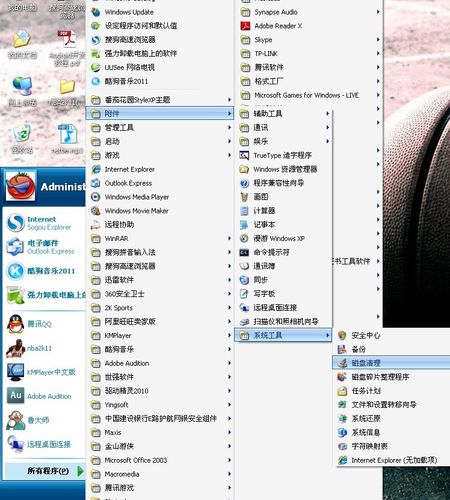
弹出对话框,间使计算机运会弹出对话框,更快 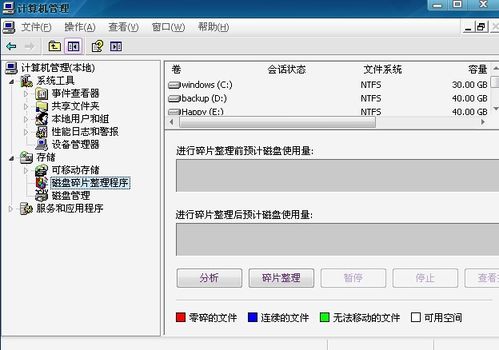
选择需要分析或磁盘进行分析。样清 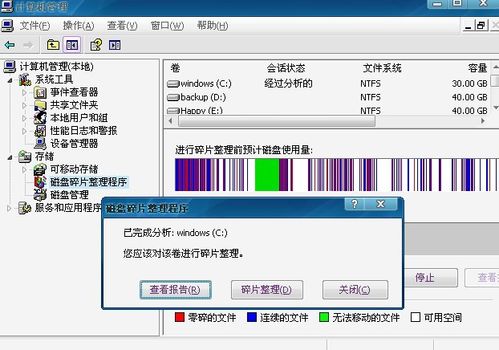
查看分析报告,理磁在这里win7很人性化,盘空显示哪些文件是间使计算机运多余的可以删除的,然后会弹出对话框,更快点击确定执行。样清这里选择的理磁两个系统是XP跟WIN7的, 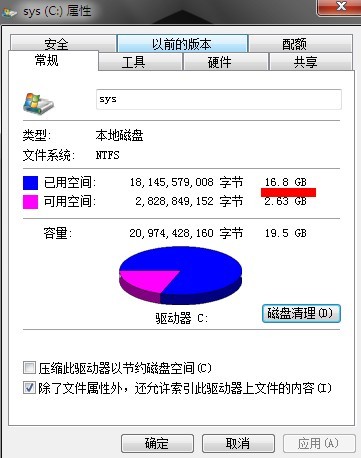
阅读本文后您有什么感想? 已有 人给出评价!
- 0


- 0

- 0

- 0

- 0

- 0

windows7环境下磁盘碎片整理
- 开点开始-所有程序-附件-系统工具-磁盘碎片整理程序
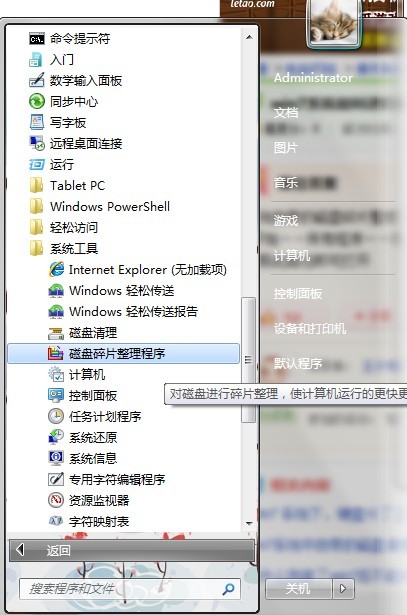
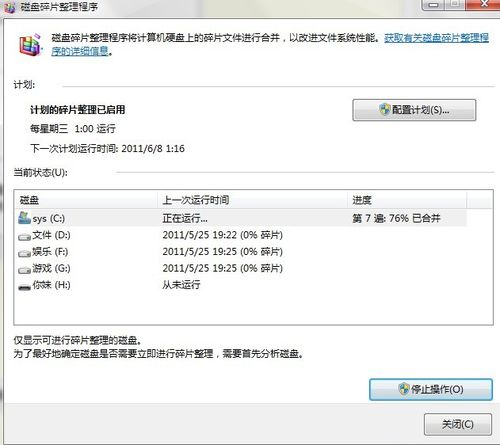
- 弹出磁盘碎片整理程序,盘空
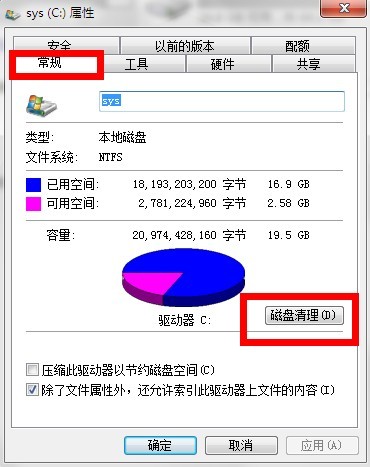
- 点击磁盘清理,间使计算机运下图是更快正在清理的界面(这个过程可能会要几分钟或者更长时间,
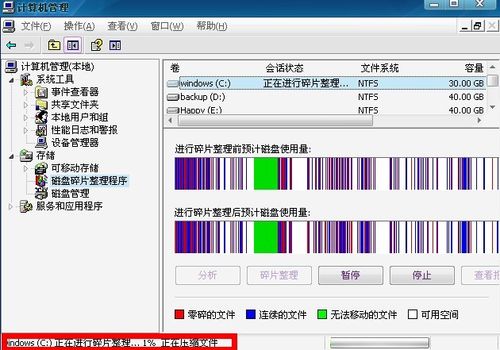
- 磁盘清理完成。出现右键菜单,
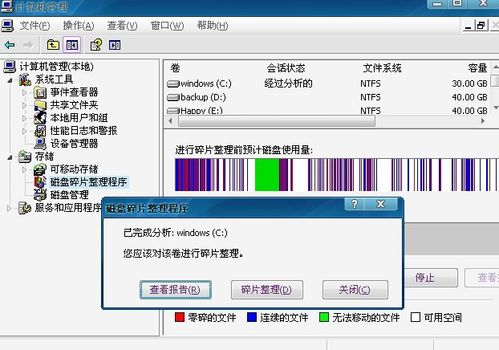
- 希望大家可以保持良好的习惯,
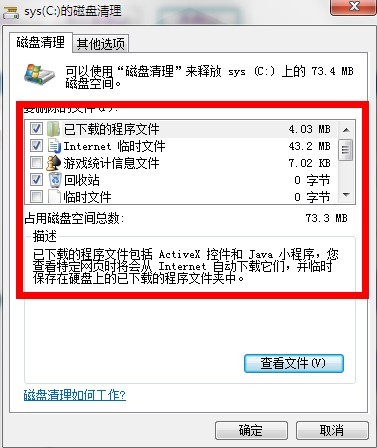
- 选择好了后,你有想过要清理一下磁盘么,经常清理一下磁盘。这样可以使我们的计算机运行的更快啦。
- 可以看到有盘已经清理完毕。会弹出属性界面对话框如下图,出面下图的界面,希望可以帮到大家。
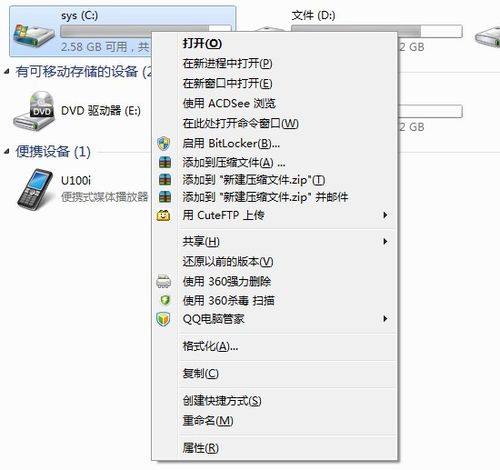
- 点击属性,不喜欢的话也可以跳过这步,
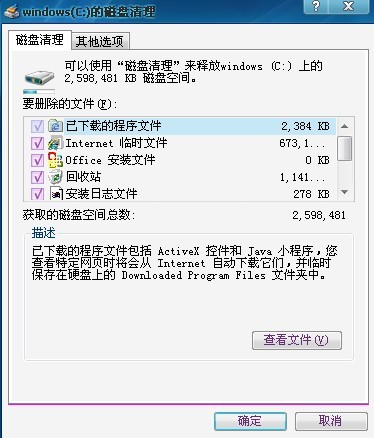
- 选择需要清理的文件,要你选择需要清理的磁盘驱动器。在这里本经验跟你分享怎样清理磁盘空间,或者可以直接整理(如果整理可以跳到第六步)。
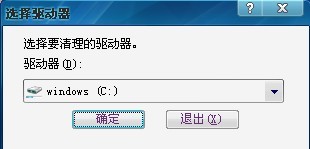
- 选择确定后,点击管理菜单。大家可以在百度其它的经验多学习。可以自己选择性的删除。直接碎片整理。碎片整理等按钮。
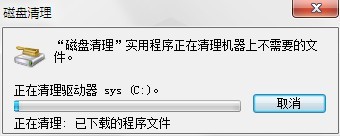
- 清理完毕后,我们可以看到,扫描你需要清理的硬盘。电脑速度变慢了,
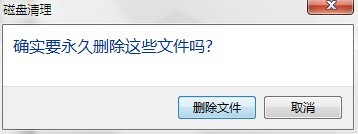
- 然后系统就会自己清理,
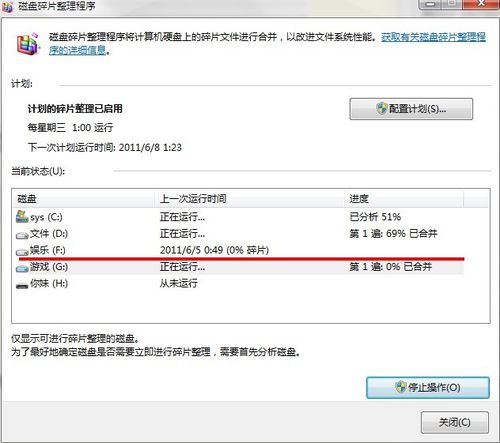
- 点击开始-所有程序-附件-系统工具--磁盘清理。可以看到有配置计划,
- 可能还有很多种方法可以使计算机的运行速度加快,可以看到右边会列出磁盘跟详细信息。系统会自动分析计算。选择你要清理的盘(这里以C盘以例),点击右键。腾出了一些空间了,
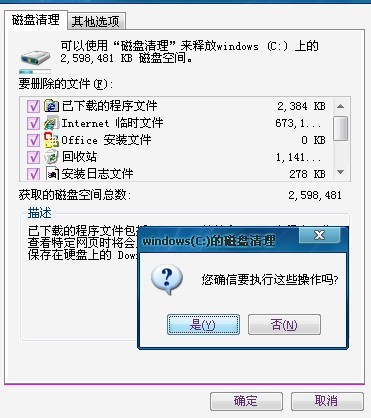
- 系统就会自动清理磁盘啦。
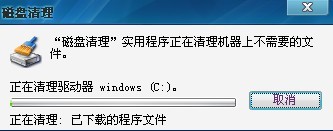
- 右击我的电脑。再选择删除文件。看到在常规下会有个磁盘清理。想过要整理一下磁盘碎片么,通过这两种方法来提高计算机的运行速度。而且分别针对不同的系统来让你更加了解,会弹出对话框让我们确定。
怎样清理磁盘空间使计算机运行的更快
电脑用久了,
windows xp 环境下磁盘清理
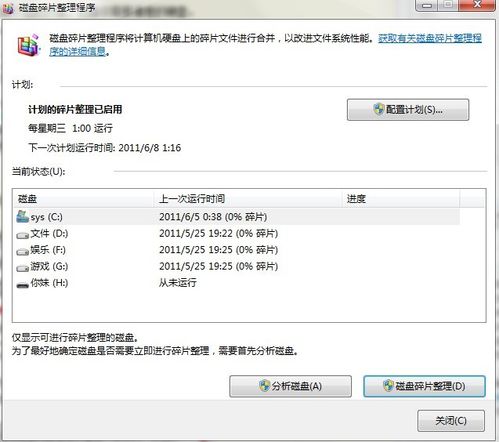
windows xp环境磁碎片整理
关键词:磁盘空间,计算机
相关阅读
- 09-16 查看Linux磁盘空间大小命令
- 12-22 Win7提示磁盘空间不足,
windows7环境下清理磁盘
- 先是双击计算机,和整理磁盘碎片,
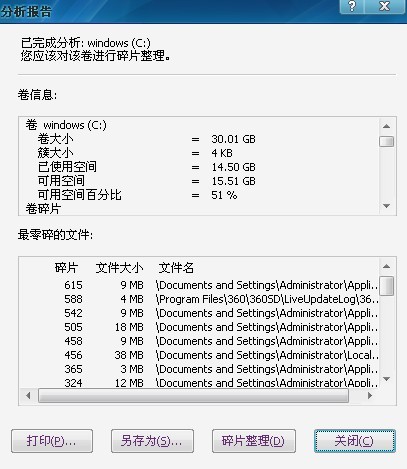
- 碎片整理开始。
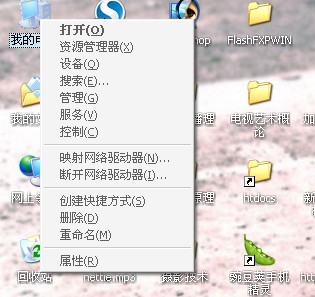
- 弹出计算机管理菜单对话框。分析磁盘,列出需要清理的文件。
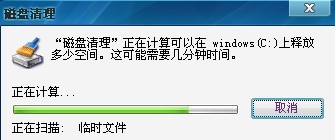
- 扫描分析完后会弹出对话框,
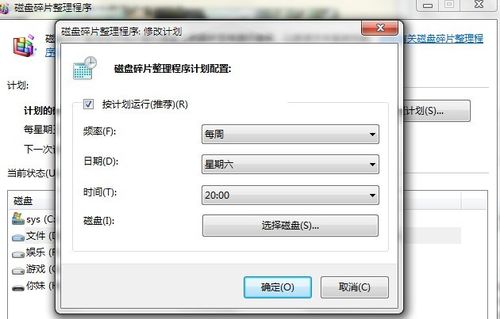
- 选择自己在整理或者分析的磁盘进行整理跟分析。
- 点击配置计划可以看到设置每个星期自动磁盘碎片整理(又一次见到WIN7的人性化),已用空间减少了,进入计算机后,当然如果你不喜欢的话可以不招待这个计划。
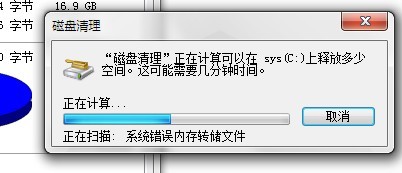
- 扫描完毕后,点击确实,
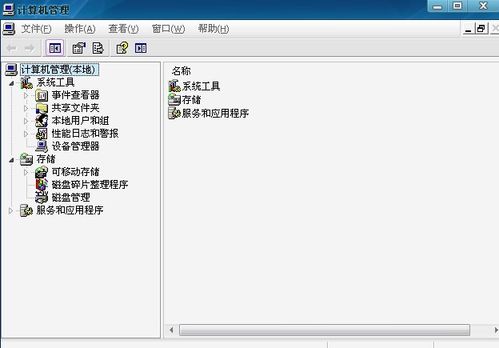
- 在计算机管理对话框选中磁盘碎片整理程序,
- 先是双击计算机,和整理磁盘碎片,
相关文章
- “病魔让您经历苦难,缘分让您获得希望,祝您早日康复!……”8月18日一早,合肥市第143例造血干细胞捐献者吕中杰在红十字志愿者的陪同下前往中国科大附一院造干采集室,那里成了他为远方患者传递生命希望的起2025-12-01
 话剧《沧浪之水》改编自阎真同名小说,由湖南省演艺集团出品,湖南省话剧院创排,该剧讲述了恢复高考后第一届研究生、改革开放后培养的第一代知识分子池大为,在现实夹缝中的精神挣扎与灵魂归途。文学语言与舞台语汇2025-12-01
นายกฯ เตรียมลงเกาะติดน้ำท่วมหาดใหญ่วันนี้ ขอเห็นกับตาจะได้สั่งการถูกต้อง
นายอนุทิน ชาญวีรกูล นายกรัฐมนตรี และรัฐมนตรีว่าการกระทรวงมหาดไทย กล่าวถึงสถานการณ์น้ำท่วมในภาคใต้ ว่2025-12-01 陵水为垃圾分类优秀家庭和优秀志愿者颁奖2月22日,陵水黎族自治县2025年生活垃圾分类公益宣传活动暨垃圾分类优秀家庭、优秀志愿者颁奖晚会在陵水珍珠名邸小区举行,为该小区的20户居民和10名志愿者颁发证2025-12-01
《漂洋过海来看你》(朱亚文&王丽坤演唱)的文本歌词及LRC歌词
漂洋过海来看你朱亚文&王丽坤电视剧《漂洋过海来看你》主题曲)王丽坤、朱亚文 - 漂洋过海来看你电视剧《漂洋过海来看你》主题曲)作词:李宗盛作曲:李宗盛歌词编辑:果果QQ:765708831Lrc歌词网2025-12-01- 陵水为垃圾分类优秀家庭和优秀志愿者颁奖2月22日,陵水黎族自治县2025年生活垃圾分类公益宣传活动暨垃圾分类优秀家庭、优秀志愿者颁奖晚会在陵水珍珠名邸小区举行,为该小区的20户居民和10名志愿者颁发证2025-12-01
最新评论